
De la misma manera que hemos anteriormente alineado el contenido de las celdas de forma “horizontal”, a la izquierda, centro o derecha, Excel permite alinear de forma “vertical” el contenido de la celda, en la parte superior, centro, inferior.
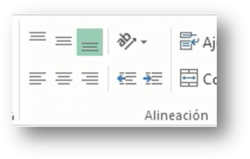
Teniendo en cuenta que habitualmente Excel, crea las filas del documento con una altura mínima, es por esto que si variamos a alineación “vertical” no vemos cambio alguno.
Para solucionar este aspecto y poder ver cómo funciona esta herramienta, tendremos que ampliar la altura de las filas, de la misma forma que hemos ampliado la anchura de las columnas.
En este caso colocaremos el ratón entre 2 números que identifican las filas, y cuando visualicemos la flecha del ratón aguantamos el “clic” y arrastramos hasta tener la altura correcta.
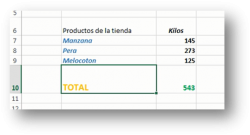
Con la nueva anchura podremos activar las herramientas de alineación “vertical” y el resultado será,
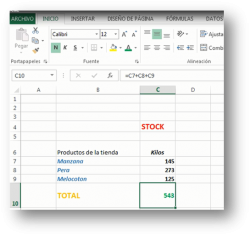
En la misma zona de herramientas, tenemos las “sangrías” que permiten desplazar el contenido por el interior de la celda, para ello podremos añadir sangrías o reducirlas.
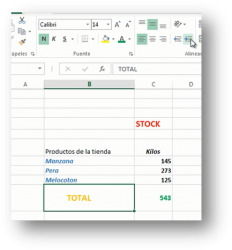
Para finalizar con estas herramientas, podemos utilizar el botón de “Combinar y centrar”, como su nombre indica, nos va a permitir combinar varias celdas seleccionadas simultáneamente y convertirlas en una sola celda.
Para “combinar” tendremos que seleccionar las celdas “contiguas”, es decir, tienen que estar una al lado de la otra, después activaremos el botón y el resultado será,
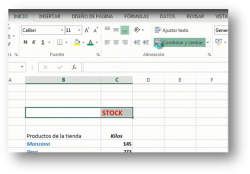
Después de la combinación, según el ejemplo anterior, tendremos las celdas B y C, combinadas en una sola y el contenido centrado en la nueva celda.
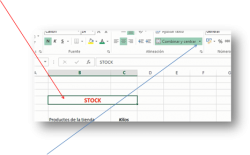
Las combinaciones no se pueden borrar, de forma que si quisiéramos volver de “descombinar” la operación anterior, el proceso es, colocarnos en la celda a “descombinar” y después volver a hacer “clic” en el botón “Combinar y centrar”, en ese momento se separan las celdas combinadas.
1. Opciones de Alineación Vertical
Excel ofrece las siguientes opciones para alinear el contenido verticalmente:
- Superior: El texto o contenido se alinea en la parte superior de la celda.
- Centrada: El contenido se posiciona en el centro vertical de la celda.
- Inferior: El texto se coloca en la parte inferior de la celda.
2. Cómo Aplicar la Alineación Vertical
Desde la Cinta de Opciones
- Selecciona las celdas que deseas ajustar.
- Ve a la pestaña Inicio.
- En el grupo Alineación, encontrarás los botones de alineación vertical:
-
Superior
-
Centrada
-
Inferior
-
Desde el Cuadro de Diálogo
- Selecciona las celdas que deseas ajustar.
- Haz clic derecho y selecciona Formato de celdas.
- Ve a la pestaña Alineación.
- En la sección Alineación vertical, elige la opción deseada.
3. Aplicaciones Combinadas
Puedes usar la alineación vertical junto con otras opciones de formato, como:
- Alineación horizontal (izquierda, centrada, derecha).
- Combinar y centrar para celdas combinadas.
- Orientación del texto para inclinar o rotar el contenido.
4. Atajos Útiles
Aunque no hay un atajo directo para cada alineación vertical, puedes usar las siguientes combinaciones para abrir el cuadro de diálogo rápidamente:
- Ctrl + 1: Abre el cuadro de diálogo Formato de celdas, donde puedes configurar la alineación vertical.