

Una marca de agua es un texto o una imagen que aparece encima o debajo del contenido existente en el documento, de forma parecida a un sello. Por ejemplo, puede aplicar la marca de agua “Confidencial” a las páginas con información importante.
– Pasos para insertar Marca de agua
1- Hacer clic en la Pestaña Diseño.
2- Hacer clic en la opción Marca de agua.
3- Hacer clic en la opción Marca de agua personalizadas.
4- Aparecerá la ventana de Marca de agua.
5- Puedes elegir la opción Marca de agua de imagen o Marca de agua de texto.

 ⇒
⇒
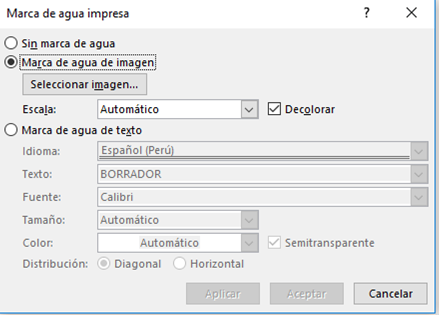
– Pasos para insertar Marca de agua de Imagen
1- Hacer clic en Marca de agua de imagen.
2- Clic en la opción Seleccionar Imagen.
3- Elige la imagen que deseas como marca de agua.
4- Hacer clic en Insertar.
5- Puedes elegir una Escala o dejarlo en modo Automático.
6- Puedes desactivar la opción de Decolorar.
Oposiciones auxiliares administrativos del estado
 ⇒
⇒ 
7- Finalmente podrás visualizar la marca de agua de imagen.

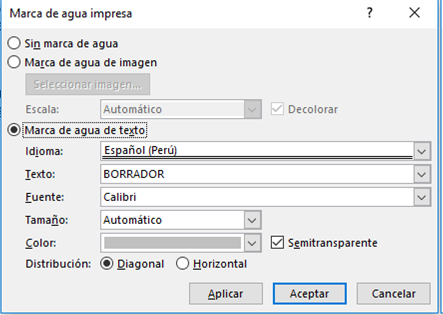
– Pasos para insertar Marca de agua de Texto
1- Hacer clic en Marca de agua de texto.
2- Clic en la opción Texto, luego borra la palabra BORRADOR e inserta el término (palabra) que deseas como marca de agua.
3- Puedes elegir una Fuente que sea distinta a la Fuente Calibri.
4- Puedes elegir un Tamaño o dejarlo en modo Automático.
5- Puedes elegir un Color para el texto o dejarlo modo Automático. Si deseas puedes desactivar la opción Semitransparente.
6- Puedes elegir una Distribución para el texto, ya sea Diagonal u Horizontal.
 ⇒
⇒ 

Pasos para Agregar una Marca de Agua en Word:
- Abre tu Documento:
- Abre el documento de Word al que deseas agregar la marca de agua.
- Accede a la Opción de Marca de Agua:
- Ve a la pestaña «Diseño de página» en la cinta de opciones de Word.
- Selecciona la Marca de Agua Predeterminada:
- Haz clic en el botón «Marca de agua» en el grupo «Fondo de página».
- Se desplegará un menú con algunas opciones de marca de agua predefinidas.
- Selecciona una Marca de Agua:
- Selecciona una de las opciones de marca de agua predefinidas, como «Confidencial», «Borrador», «Urgente», etc.
- La marca de agua se agregará automáticamente al documento en el fondo, con un estilo y opacidad predeterminados.
- Personaliza la Marca de Agua (Opcional):
- Si deseas personalizar la marca de agua, puedes hacerlo haciendo clic en «Marca de agua personalizada» en el menú.
- Esto abrirá un cuadro de diálogo donde puedes escribir tu propio texto para la marca de agua y ajustar el formato, el color y la opacidad según tus preferencias.
- Revisión y Guardado:
- Una vez que hayas agregado o personalizado la marca de agua, revisa cómo se ve en el documento.
- Si estás satisfecho con la marca de agua, guarda el documento para conservar los cambios.