

Datos a utilizar:
- Sociedad: 1000
- Fecha documento: fecha actual
Posiciones
Posición 1
- mayor: Cuenta de mayor creada anteriormente en “crear cuentas de mayor” FS00
- Tipo de movimiento (D/H): Debe
- Importe movimiento: informar este campo libremente.
Posición 2
- mayor: Otra cuenta de mayor creada anteriormente en “crear cuentas de mayor” FS00
- Tipo de movimiento (D/H): Haber
- Importe movimiento: importe anteriormente introducido.
Pulsar el botón “Simular” para simular el apunte contable.
Aparecerá una ventana flotante, indicando los apuntes contables que se van a realizar automáticamente:
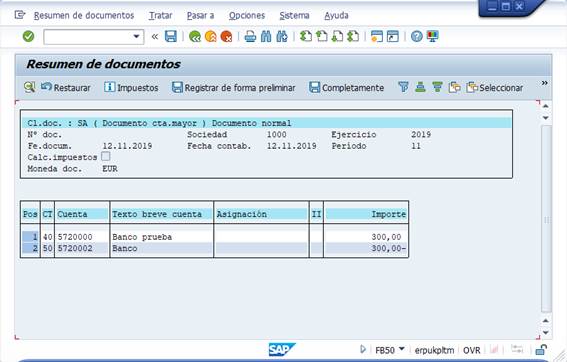
Puede pulsar “Completamente” para completar el apunte y generar el nº de documento.
Para realizar el ejercicio 6 en SAP FI utilizando la transacción FB50 para contabilizar cuentas de mayor:
Paso 1: Iniciar la transacción FB50
- Inicia sesión en SAP: Accede al sistema SAP con tus credenciales de usuario.
- Ingresa la transacción FB50: Utiliza la barra de transacciones de SAP e ingresa «FB50» en el campo de búsqueda o navega por el menú de SAP para encontrar la ruta:
Contabilidad financiera > Contabilidad general > Contabilización > Entrada individual.
Paso 2: Ingresar los datos de contabilización
- Datos de identificación:
- Ingresa la
Sociedaden la que deseas contabilizar la entrada. - Ingresa la
Clase de documentoadecuada para la contabilización (por ejemplo, «SA» para una entrada estándar).
- Ingresa la
- Datos de la partida contable:
- Ingresa la
Cuenta de mayora la que deseas asignar el importe. - Ingresa el
Importede la partida contable (positivo para un cargo o negativo para un abono). - Ingresa el
Textodescriptivo para la partida contable.
- Ingresa la
- Datos adicionales (opcional):
- Puedes ingresar información adicional como
Clave de imputaciónoCentro de costesegún sea necesario.
- Puedes ingresar información adicional como
Paso 3: Verificar y contabilizar la entrada
- Verifica los datos ingresados: Revisa cuidadosamente los datos de contabilización para asegurarte de que sean correctos y completos.
- Contabiliza la entrada: Una vez que hayas completado todos los campos necesarios, haz clic en el botón de
Contabilizar(generalmente representado por una marca de verificación) para registrar la entrada contable en el sistema.
Paso 4: Verificar la contabilización
- Revisa el mensaje de éxito: Después de contabilizar la entrada, verifica que la operación se haya realizado correctamente revisando cualquier mensaje de éxito que aparezca en la pantalla.
Paso 5: Finalizar la transacción
- Cerrar la transacción FB50: Una vez verificada la contabilización de la entrada, puedes cerrar la transacción FB50 y regresar a la pantalla principal de SAP o realizar cualquier otra tarea necesaria.