

Datos a utilizar:
- Sociedad: 1000
Pestaña Datos básicos
- Deudor: código del cliente al que vamos a cobrar una factura
- Fecha factura: fecha de la factura. Puede ser la del día.
- Importe: Importe de la factura (impuestos incluidos)
- Marcar casilla “Calc.impuestos”. Indica que el importe anterior es con impuestos incluidos.
Posiciones:
- mayor: 191100 (Cuenta mayor de contabilización del “Haber”)
- Importe moneda doc.: Importe parcial impuestos incluidos. La suma de importes de cada línea de las posiciones debe coincidir con el indicado en la pestaña de Datos básicos.
- impuestos: R4 (Indicador de impuestos IVA repercutido 21%)
Pulsar el botón “Simular” para simular el apunte contable.
Por ejemplo:
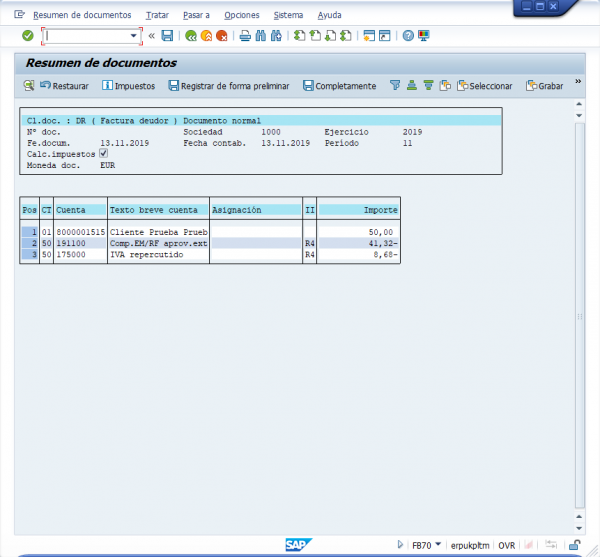
Se puede comprobar que si todo es correcto, el saldo será cero. Pulsar el botón “Completamente”.
Al final, aparecerá en la esquina inferior izquierda el número del documento generado:

Para llevar a cabo el ejercicio 11 en SAP FI utilizando la transacción FB70 para contabilizar una factura a un cliente:
Paso 1: Iniciar la transacción FB70
- Inicia sesión en SAP: Accede al sistema SAP con tus credenciales de usuario.
- Ingresa la transacción FB70: Utiliza la barra de transacciones de SAP e ingresa «FB70» en el campo de búsqueda o navega por el menú de SAP para encontrar la ruta:
Contabilidad financiera > Contabilidad de clientes > Factura > Contabilización.
Paso 2: Ingresar los detalles de la factura
- Datos de identificación:
- Ingresa la
Sociedaden la que deseas contabilizar la factura. - Ingresa la
Clase de documentoadecuada para la factura (por ejemplo, «KR» para factura de ventas).
- Ingresa la
- Datos del cliente y cuenta de mayor:
- Ingresa el
Número de clienteal que estás facturando. - Ingresa la
Cuenta de mayorcorrespondiente para contabilizar la factura.
- Ingresa el
- Datos de la factura:
- Ingresa el
Importede la factura. - Ingresa la
Fecha de documentoy laFecha de contabilización. - Ingresa cualquier información adicional requerida, como
TextooReferencia.
- Ingresa el
Paso 3: Verificar y contabilizar la factura
- Verifica los datos ingresados: Revisa cuidadosamente los datos ingresados para asegurarte de que sean correctos y completos.
- Contabiliza la factura: Una vez que hayas completado todos los campos necesarios, haz clic en el botón de
Contabilizar(generalmente representado por una marca de verificación) para registrar la factura en el sistema.
Paso 4: Verificar la contabilización
- Revisa el mensaje de éxito: Después de contabilizar la factura, verifica que la operación se haya realizado correctamente revisando cualquier mensaje de éxito que aparezca en la pantalla.
Paso 5: Finalizar la transacción
- Cerrar la transacción FB70: Una vez verificada la contabilización de la factura, puedes cerrar la transacción FB70 y regresar a la pantalla principal de SAP o realizar cualquier otra tarea necesaria.