

Lo primero de todo abrimos el bin de Escocia desde el aire el cual nos servirá para realizar este efecto.
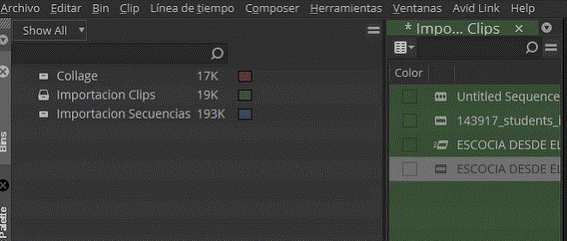
Nos colocamos en el segundo 20 de nuestra secuencia
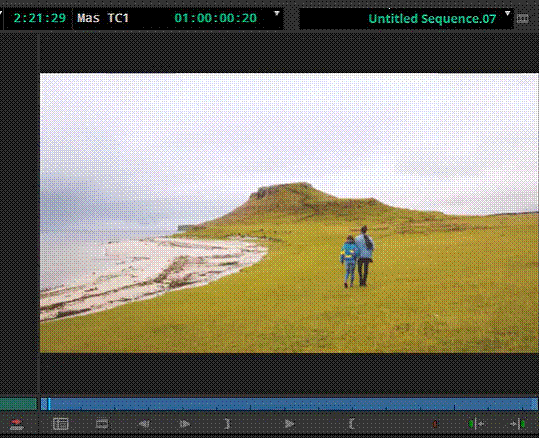
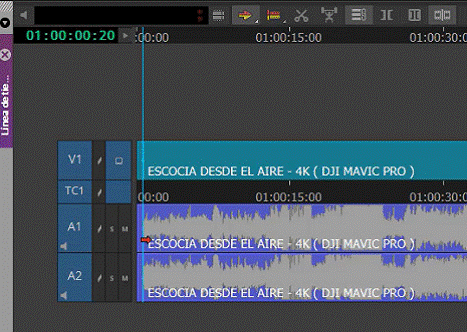
Realizamos un corte en ese segundo con la herramienta Añadir edición. Y nos vamos al final de nuestro video y creamos otro corte al final del video:
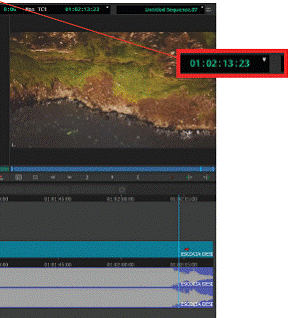
Una vez delimitado nuestra secuencia nos vamos a la paleta de efectos y elegimos la opción Deformación temporal
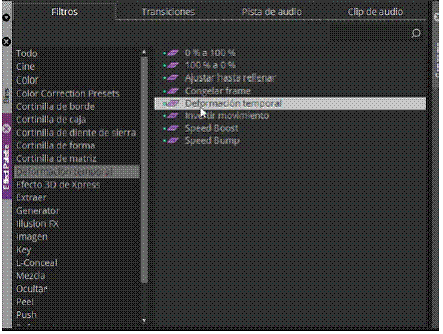
Y desde este panel podremos modificar la velocidad a la que pasan nuestros frames dentro del video:
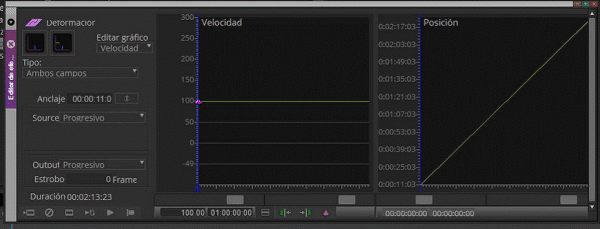
Vamos a hacer que el video vaya lento para ello nos posicionamos dentro de la pestaña de velocidad y bajamos de 100 a 50
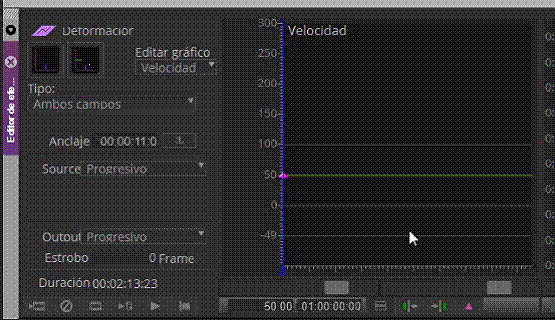
En cambio si subieramos a 250 veriamos que se reproduce de forma rápida. Una vez hecho estas dos comprobaciones vamos a ir variando con frames la velocidad de nuestro video.
Para ello iremos moviendo nuestro cursor y añadiendo frames a lo largo de todo nuestro video subiendo y bajando esos frames en el panel de velocidad:
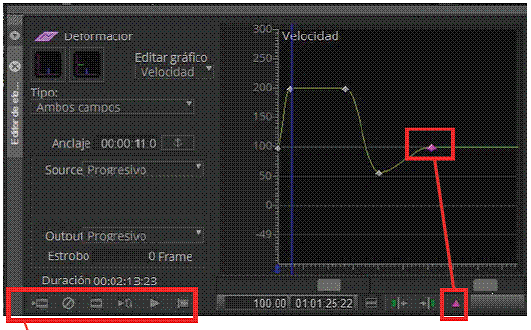
 Renderizar video, nos permite optimizar nuestra secuencia y hacerla menos pesada a la hora de reproducirla
 Elimina el efecto aplicado
 Hacer coincidir frame. Hace que dos frames se simultaneen y editar desde esta opción
 Efecto Bucle, se reproduce sin fin como su nombre indica.
 Botón de reproducir
 Modo de ajuste o Trim mode
Por último guardaremos nuestro proyecto en nuestro ordenador.
Ejercicio de Cámara Rápida:
- Objetivo: Capturar imágenes nítidas de sujetos en movimiento rápido.
- Configuración de la cámara:
- Modo de disparo: Prioridad de Obturador (Tv o S, dependiendo de la marca de tu cámara).
- Ajusta la velocidad de obturación a un valor alto (1/1000 o más rápido).
- ISO: Configúralo en automático o en un valor bajo para mantener la calidad de la imagen.
- Modo de enfoque: AI Servo (o el equivalente en tu cámara).
- Situación:
- Busca un entorno con movimiento rápido, como deportes, niños jugando, vehículos en movimiento, etc.
- Técnica de disparo:
- Encuadra el sujeto y sigue su movimiento con el visor de la cámara.
- Asegúrate de mantener un enfoque continuo en el sujeto en movimiento.
- Dispara varias fotos en ráfaga para aumentar las posibilidades de capturar el momento perfecto.
- Revisión:
- Analiza las imágenes en tu cámara para verificar la nitidez y la captura del movimiento.
- Ajusta la velocidad de obturación según sea necesario para optimizar los resultados.
Ejercicio de Cámara Lenta:
- Objetivo: Capturar imágenes que muestren el efecto de movimiento y fluidez.
- Configuración de la cámara:
- Modo de disparo: Prioridad de Obturador (Tv o S).
- Ajusta la velocidad de obturación a un valor lento (1/30 o más lento).
- ISO: Ajusta manualmente para mantener una exposición adecuada.
- Utiliza un trípode para evitar el movimiento de la cámara.
- Situación:
- Busca escenas con elementos que se muevan lentamente, como agua fluyendo, luces de tráfico por la noche, personas caminando, etc.
- Técnica de disparo:
- Encuadra la escena y configura el enfoque según sea necesario.
- Usa un control remoto o el temporizador de la cámara para evitar vibraciones al presionar el botón de disparo.
- Experimenta con diferentes velocidades de obturación para lograr diferentes efectos de movimiento.
- Revisión:
- Analiza las imágenes para evaluar la suavidad del movimiento capturado.
- Ajusta la velocidad de obturación y realiza pruebas adicionales según tus preferencias creativas.