

Este es un ejemplo claro de lo que hemos mencionado en la página anterior, referente a la utilidad de la carpeta de “sistemas de información”, ya que en esta subcarpeta tenemos gran cantidad de transacciones que nos permite generar informes de diferentes aspectos.
Aunque no es una opción de vital importancia, sí que es necesaria para tareas puntuales con nuestra sociedad.
Mostramos a continuación la estructura de la carpeta “Recursos Humanos” ,
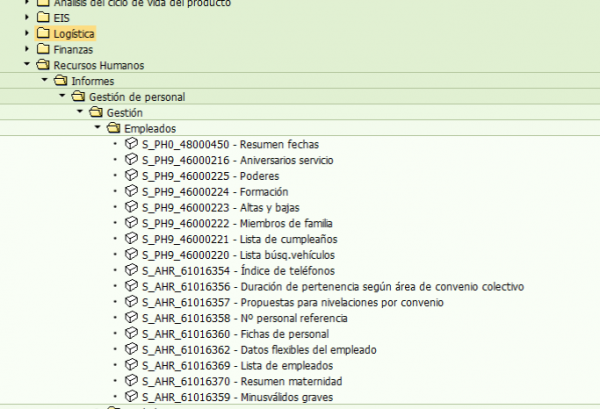
Como podemos observar en la imagen anterior, Sap en esta carpeta nos da la posibilidad de utilizar gran cantidad de transacciones para generar informes de los empleados.
Accedemos a la transacción que nos mostrara un resumen de los empleados entre fechas.
El resultado de la operación anterior será la pantalla siguiente, donde tendremos que identificar los valores para que el ERP pueda generar el informe solicitado,
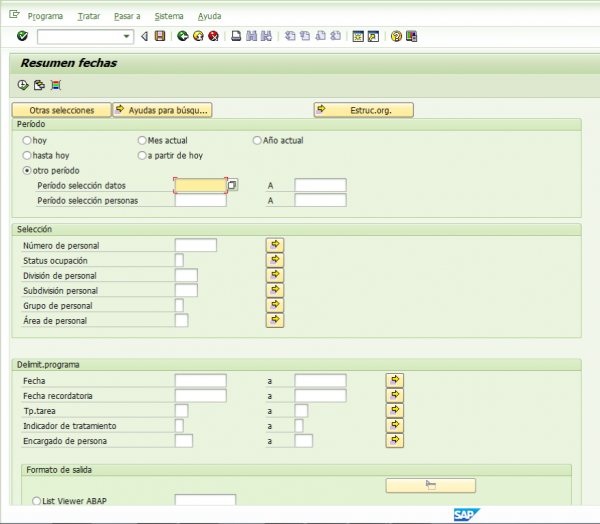
En el formulario anterior tenemos diferentes apartados para determinar la selección de empleados.
En primer lugar tenemos por periodo de tiempo, es la opción que se utiliza por defecto y es donde podemos determinar o bien un intervalo de fechas o bien un periodo como mes, año, etc.
El resto de apartados permiten la selección por otros conceptos, como
• Selección
• Delimt.Programa
Y finalmente tenemos la posibilidad de indicar el formato de salida, a nivel usuario básico, esta opción no la cambiaremos.
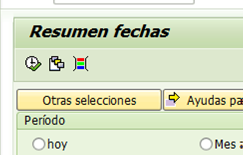
Validamos la pantalla con el reloj de “ejecutar”
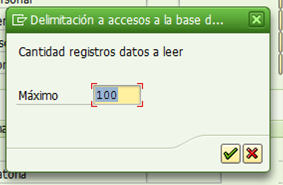
Al ejecutar, Sap nos pregunta, como es habitual, la cantidad de registros que queremos visualizar en el informe.
Evidentemente a mayor número de registros más rato estará el servidor procesado los datos.
Al validar la pantalla anterior, Sap nos muestra el resultado,
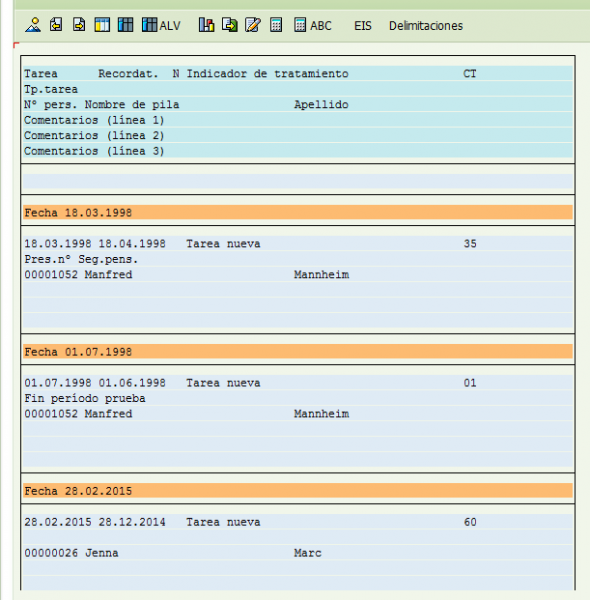
Como podemos observar el contenido del informe son una especie de fichas con datos de nuestros empleados.
En la parte superior del informe tenemos la cabecera con los conceptos que después nos mostrara de cada empleado. Podemos ver el concepto Tarea, CT (centro de trabajo), Nº pers (nº personal), Nombre de pila, Apellido…
Y por debajo de la cabecera, nos muestra los datos de los empleados, siguiendo la plantilla determinada en la cabecera.
Dentro de la misma carpeta de “sistemas de información”, en el mismo apartado de “empleados” que hemos utilizado en la demostración anterior, vamos a ver otro tipo de informe, que de la misma manera, sin ser una transacción muy utilizada, en un momento determinado puede ser de nuestro interés (como todas).
Es la transacción de “Aniversarios servicio”
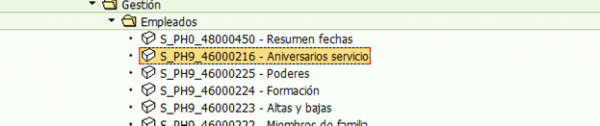
Como el nombre nos pretende indicar, desde esta opción vamos a poder generar un informe con la antigüedad de los empleados de nuestra sociedad, el funcionamiento es muy simple y similar a la que acabamos de explicar.
Lo primero indicar los datos para localizar a los empleados o bien “ejecutar” la pantalla siguiente para que localice de forma general.
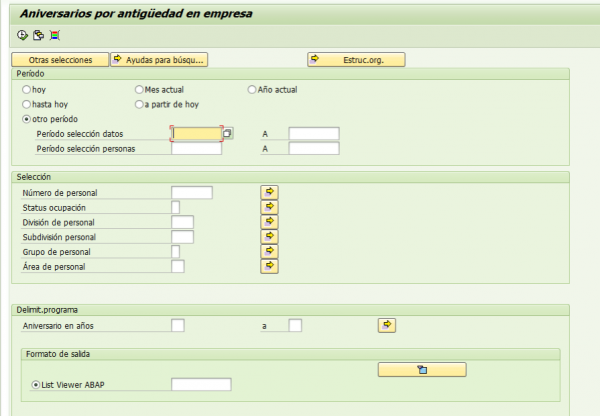
Podemos hacer “clic” al icono del “reloj”” para iniciar la búsqueda.
Nos preguntara la cantidad de registros que queremos que localice, indicamos la cantidad que necesitamos y validamos la pantalla.
El resultado de la operación anterior será,
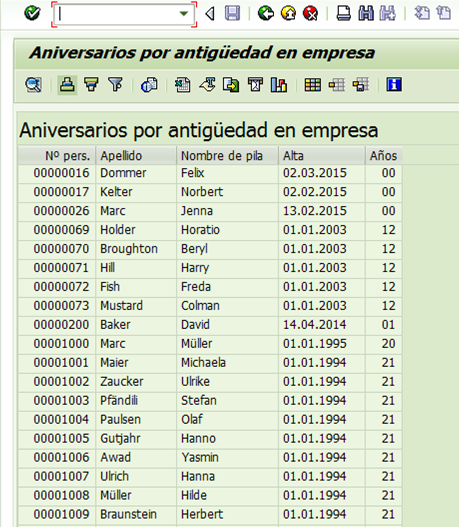
Donde podemos observar, el nº de identificación del personal, los apellidos y nombre, la fecha de alta en la empresa y en consecuencia la antigüedad en años de cada empleado.
Recordamos unos iconos de la barra de herramientas estándar, los cuales aparecen siempre en el resultado de informes y demás transacciones, que nos van a permitir exportar los datos del listado a otros formatos para su posterior manipulación fuera del ERP de Sap.
Estos iconos son los de exportar a Excel, exportar Word, enviar por mail, etc.
Resumen de Empleados:
- Total de Empleados: [Número total de empleados en la empresa]
- Distribución por Departamento:
- [Nombre del departamento 1]: [Número de empleados]
- [Nombre del departamento 2]: [Número de empleados]
- [Nombre del departamento 3]: [Número de empleados]
- …
- Distribución por Tipo de Empleado:
- Empleados a tiempo completo: [Número de empleados]
- Empleados a tiempo parcial: [Número de empleados]
- Empleados temporales: [Número de empleados]
- …
Antigüedad de Empleados:
- Menos de 1 año: [Número de empleados]
- 1 – 5 años: [Número de empleados]
- 6 – 10 años: [Número de empleados]
- 11 – 15 años: [Número de empleados]
- Más de 15 años: [Número de empleados]