

Es el espacio que se manifiesta entre cada reglón del documento.
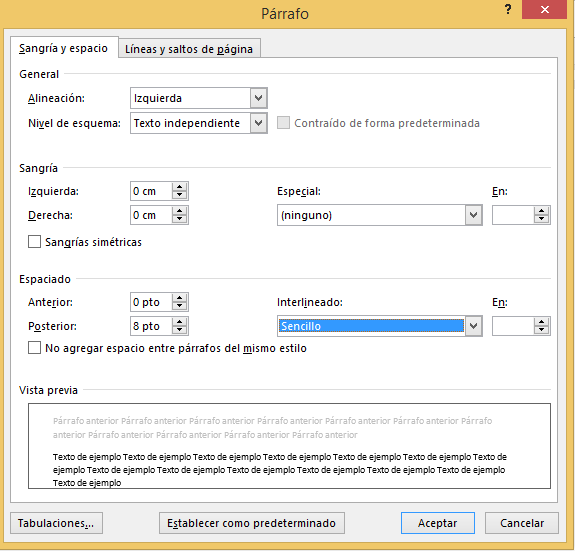
– Pasos para configurar el interlineado:
1. Selecciona el párrafo o el texto insertado
2. Hacer clic en el Grupo Párrafo.
3. Elige un tipo de Interlineado
4. El Espaciado Anterior y Posterior debe tener el valor de 0 pto.
5. Clic en Aceptar
Finalmente, el párrafo se visualizará de la siguiente manera con Interlineado Sencillo.
| El aprendizaje es producto de la práctica en cuanto aprende solamente como consecuencia de las actividades concretas y de las experiencias que cada uno vive. Además, el aprendizaje puede ser el cambio relativamente permanente en la potencialidad de responder, incluso, es un cambio en la disposición o capacidad humana que puede ser retenido y que no es simplemente atribuible al proceso de crecimiento, es decir, implica un cambio en la capacidad, disposición o potencialidad de responder. |
Ajustar el Interlineado en Microsoft Word
- Seleccionar el Texto: Abre tu documento en Microsoft Word y selecciona el texto al que deseas ajustar el interlineado.
- Ir a la Pestaña «Diseño» o «Diseño de Página»: En la parte superior de la ventana de Word, ve a la pestaña «Diseño» o «Diseño de Página», dependiendo de la versión que estés utilizando.
- Acceder al Panel de Interlineado:
- En versiones más recientes de Word (como Word 2013, 2016, 2019 o Word 365), puedes encontrar la opción de interlineado en el grupo «Párrafo» de la pestaña «Diseño».
- En versiones anteriores de Word (como Word 2010 o anteriores), puedes buscar la opción de interlineado en la pestaña «Diseño de Página».
- Seleccionar Opciones de Interlineado:
- Haz clic en el ícono o enlace de «Interlineado» para abrir el cuadro de diálogo de configuración.
- Dentro del cuadro de diálogo de «Interlineado», verás diferentes opciones para ajustar el espacio entre líneas. Estas opciones suelen incluir:
- Espaciado sencillo
- Espaciado 1.5 líneas
- Espaciado doble
- Espaciado exacto (donde puedes ingresar un valor específico en puntos)
- Múltiplos de líneas
- Seleccionar el Tipo de Interlineado Deseado:
- Selecciona el tipo de interlineado que prefieras haciendo clic en la opción correspondiente.
- También puedes personalizar el interlineado seleccionando «Opciones de línea» en el cuadro de diálogo, donde puedes ajustar el espacio antes y después de los párrafos, el espacio entre líneas, etc.
- Aplicar los Cambios: Una vez que hayas seleccionado las opciones de interlineado deseadas, haz clic en «Aceptar» o «Guardar» para aplicar los cambios y cerrar el cuadro de diálogo.
Otros Métodos de Ajuste
- Atajos de Teclado: En Word, puedes usar atajos de teclado como
Ctrl + 1para interlineado sencillo,Ctrl + 2para interlineado 1.5 yCtrl + 5para interlineado doble. - Aplicar a Partes Específicas: Si solo deseas aplicar el interlineado a partes específicas del texto, puedes seleccionar esas partes antes de ajustar el interlineado.